
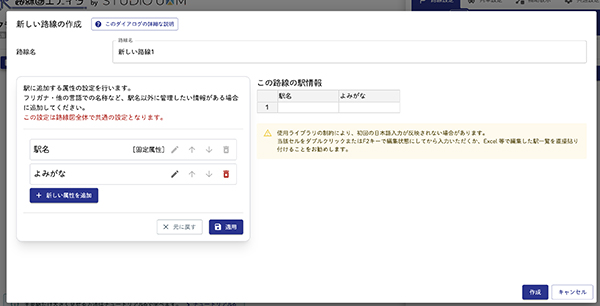
まずは路線図に表示する要素を決める。デフォルトでは駅名とよみがなが入っているが、好みで英字表記や駅ナンバリングを入れてもいいだろう。
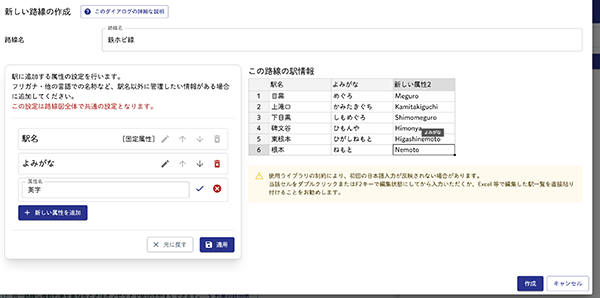
ひとまず内容を入力してみる。この順番でまず路線図が作成される。
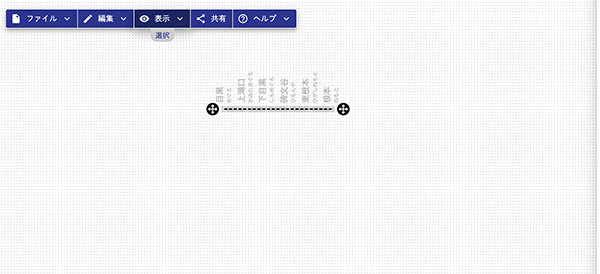
調整をしてない状態。ここからさらに好みで色々変化させることができる。
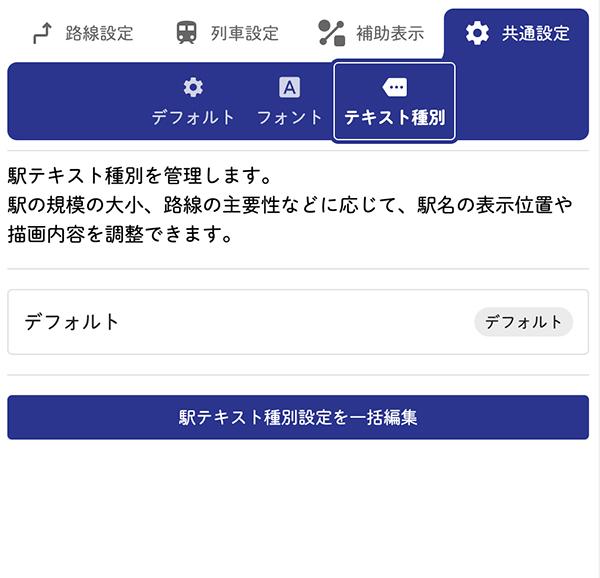
例えば「共通設定」の「テキスト種別」を選んでみる。
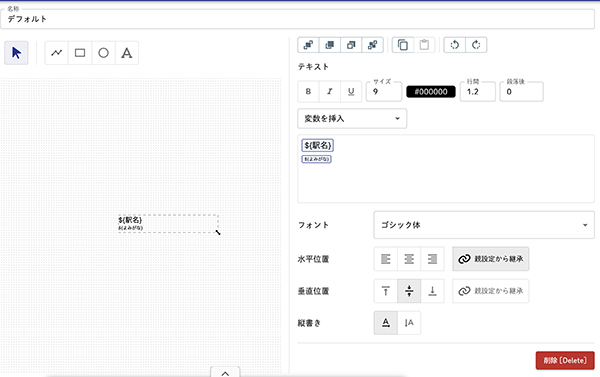
そうすると字体の太さや揃え、縦書き横書きを変えることができる。
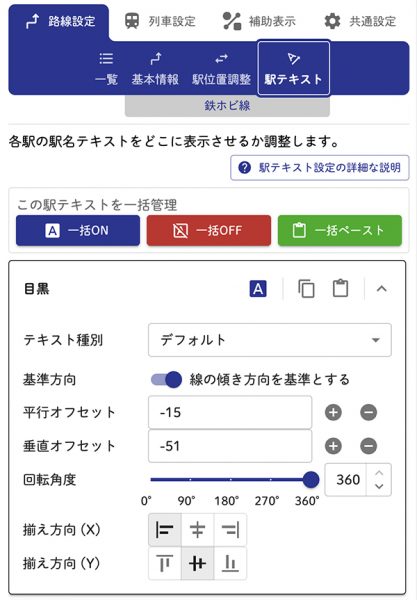
また路線図に対して駅名をどの位置で配置するか、回転角度はどうするかなど、かなり自由度が高く設定できる。
また路線図に対して駅名をどの位置で配置するか、回転角度はどうするかなど、かなり自由度が高く設定できる。
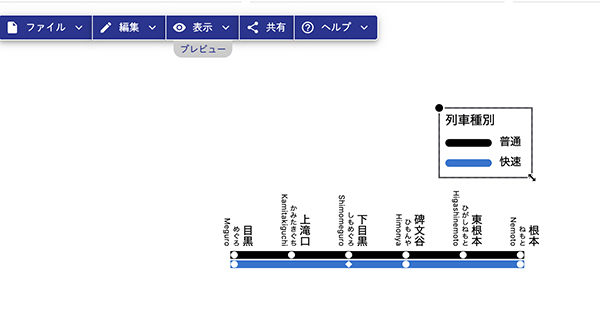
また種別も設定できるほか、凡例表記も入れることができる。もちろん停車駅の印をそれぞれの種別ごとにも設定できる上に、記号の形もいくつか選べる。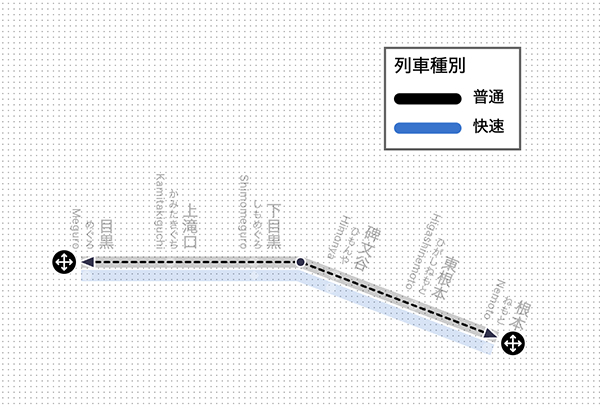
一直線だけではなく、折り曲げることも可能。
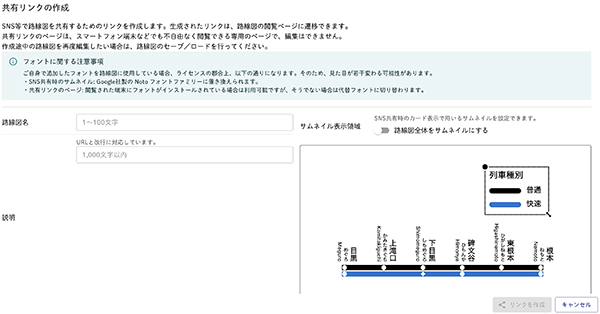
共有リンクを作成することで、知り合いや友人に路線図データを共有することもできる。SNSで発信する際にも活用できるだろう。さらに詳しい使い方は、ぜひWebページにアクセスいただき、触りながら確かめて欲しい。